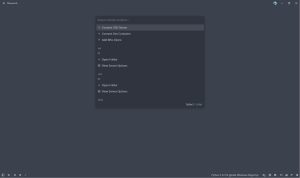
このページは?
- Zedをインストールして CED にアクセスするためのページ
なぜ?
- 2026年現在、VScode の Remote SSH は便利ですが重いようで、CED に繋ぎにくいことがあります。
- Zed はサクサク繋がります。しかも名前がかっこいい。 「ゼッド」。濁音・促音・濁音。ゴッド、バッド、デッドみたい。
Zed のインストール
mac / Win / Linux
- ここに書いてある通りに進めてください.
- 詳細はサイト末尾
SSH接続の設定方法
sol を踏み台にして多段 SSH 接続を行います.
学内の VPN を利用すれば,sol を踏み台にしないで CED に接続することが可能です.その場合は踏み台の設定は必要ありません.
1. 公開鍵・秘密鍵の作成
情報基盤センターの SSH の説明ページ等を参考に,公開鍵と秘密鍵を発行する.
2. 公開鍵を sol・CED のパソコンに登録する
ssh <UECアカウント>@sol.edu.cc.uec.ac.jp
echo '<公開鍵>' >> ~/.ssh/authorized_keys
ssh <UECアカウント>@orange01.ced.cei.uec.ac.jp # PCの番号(orange??の部分)は任意の番号を選んでよい
echo '<公開鍵>' >> ~/.ssh/authorized_keys3. ~/.ssh/config に SSH 接続の設定を書き込む
Host sol
  HostName sol.edu.cc.uec.ac.jp
  User <UECアカウント>
  IdentityFile ~/.ssh/<秘密鍵のファイル名>

Host ced
    HostName orange01.ced.cei.uec.ac.jp
    User <UECアカウント>
    ProxyJump sol  # 踏み台の設定
    IdentityFile ~/.ssh/<秘密鍵のファイル名>
4. ZedからSSH接続を行う.
Ctrl + shift + Pから projects: open remote を選択する.
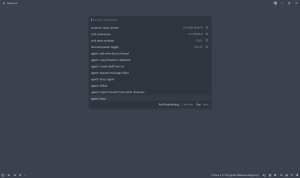
CED を選択し,接続されたら完了.
VSCode 等の拡張機能と同様の操作で,CED 内のファイルを利用できる.